
Ažurirano: oktobar 2026.
Treba vam nova baterija ili punjač, a prodavac vas pita za model laptopa. Ako niste sigurni kako proveriti model laptopa, verovatno ćete prvo pogledati poklopac, gde piše „HP“ ili „Lenovo IdeaPad“, i tu se priča obično zaustavi. Ta oznaka je ime serije. Pod istim imenom proizvođač godinama prodaje desetine različitih mašina, a delovi između njih često ne odgovaraju.
Mi u Bubamari ovo pitanje postavljamo skoro svakome ko traži deo, pa smo skupili sve načine na jednom mestu. Tačan model možete da pronađete za manje od minuta.
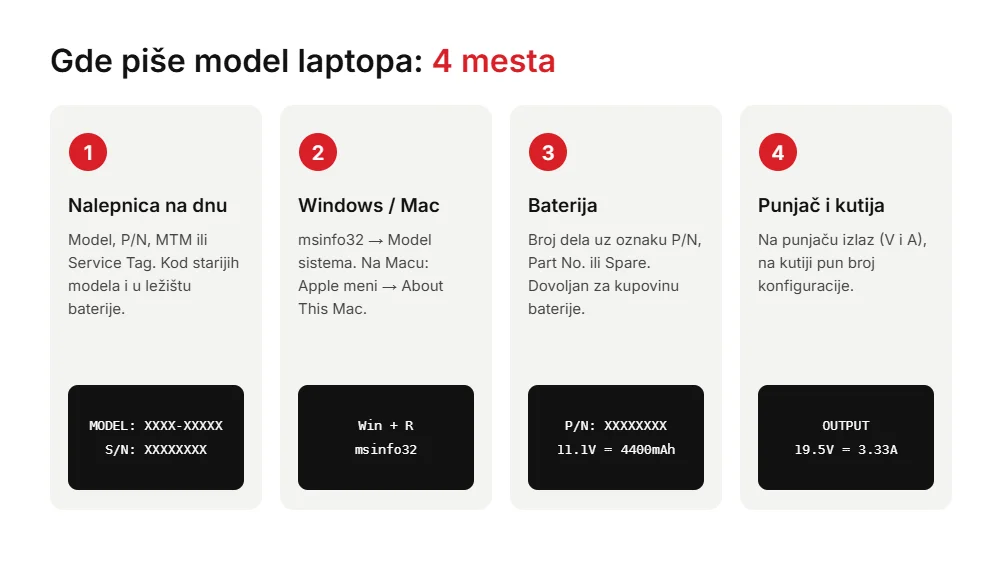
Kratak odgovor na pitanje kako proveriti model laptopa: okrenite laptop i pročitajte nalepnicu sa donje strane (Model, P/N, MTM ili Service Tag). Ako je nalepnica izlizana, u Windowsu pritisnite Win + R, upišite msinfo32 i pogledajte red „Model sistema“ (System Model). Na Macu otvorite Apple meni pa About This Mac.
Zašto „HP Pavilion 15“ nije model
Proizvođači laptopove prodaju pod imenima koja lepo zvuče: Pavilion, IdeaPad, Vivobook, Inspiron, Aspire. To su porodice. Unutar jedne porodice smenjuju se generacije sa drugačijom pločom, kućištem i baterijom, pa „HP Pavilion 15“ iz 2017. i „HP Pavilion 15“ iz 2023. imaju malo toga zajedničkog osim imena. Ime serije zato nije model laptopa.
Za kupovinu dela vam treba oznaka koja pokazuje baš vašu varijantu. Kod ASUS-a je to kod poput X515EA, a ne „Vivobook 15“. Kod HP-a je to broj proizvoda (P/N), kod Lenova Machine Type Model, kod Della Service Tag. Sa tom oznakom prodavac može da potvrdi da deo stvarno odgovara, umesto da pogađa.
Najbrže: nalepnica sa donje strane
Najlakši način da proverite model laptopa je nalepnica. Zatvorite laptop, okrenite ga i pogledajte donji deo kućišta. Kod većine laptopova tu je bela ili srebrna nalepnica, a kod nekih modela oznaka je laserski urezana u kućište, sitnim slovima pri dnu.
Na nalepnici tražite polja sa oznakama Model, Product, P/N, MTM, Type ili Service Tag. Zapišite i serijski broj (S/N); on sam po sebi nije model, ali kad ga unesete na sajtu proizvođača, dobijete tačnu konfiguraciju.
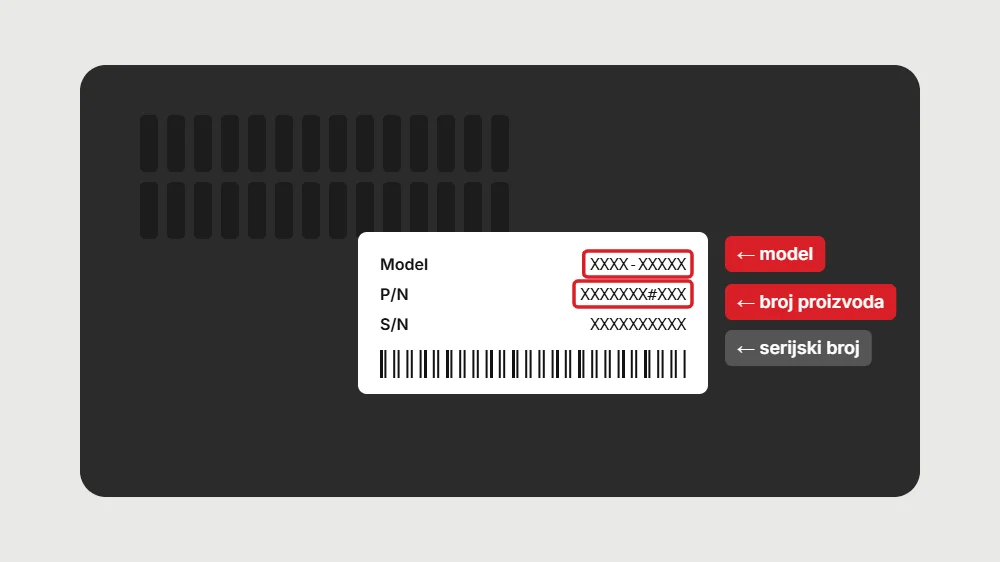
Ako je baterija spoljna i vadi se bez odvrtača, isključite laptop i izvadite je. Kod starijih Acer, HP i Toshiba modela nalepnica sa modelom je često baš u ležištu baterije.
Čim pronađete nalepnicu, slikajte je telefonom. Nalepnice se vremenom izližu, a slika je upravo ono što ćete poslati prodavcu kad budete tražili deo.
Kako proveriti model laptopa u Windowsu
Ako je nalepnica izgrebana ili je nema, Windows i dalje zna model, jer ga proizvođač upisuje u BIOS (osnovni program koji pokreće laptop pre Windowsa). Imate tri načina, od najjednostavnijeg ka najdetaljnijem.
Postavke (Settings)
Kliknite desnim tasterom na Start, otvorite Postavke, zatim Sistem i na dnu stavku O programu (na engleskom Windowsu: Settings, System, About). U Windowsu 11 na vrhu stranice vidite ime uređaja, a ispod njega model. Windows 10 tu model ne prikazuje, pa pređite na sledeći način. Microsoft ima i zvanično uputstvo za pronalaženje informacija o uređaju.
Pazite na jednu zamku: ime uređaja je naziv računara na mreži, nešto poput „DESKTOP-7K2L9QF“ ili „Markov-laptop“. Za delove vam ne znači ništa.
Informacije o sistemu (msinfo32)
Ovaj način daje najviše podataka na jednom mestu i radi i na Windowsu 10 i na Windowsu 11:
- Pritisnite Win + R.
- Upišite
msinfo32i pritisnite Enter. - U prozoru „Informacije o sistemu“ (System Information) pronađite Proizvođač sistema (System Manufacturer), Model sistema (System Model) i SKU sistema (System SKU).
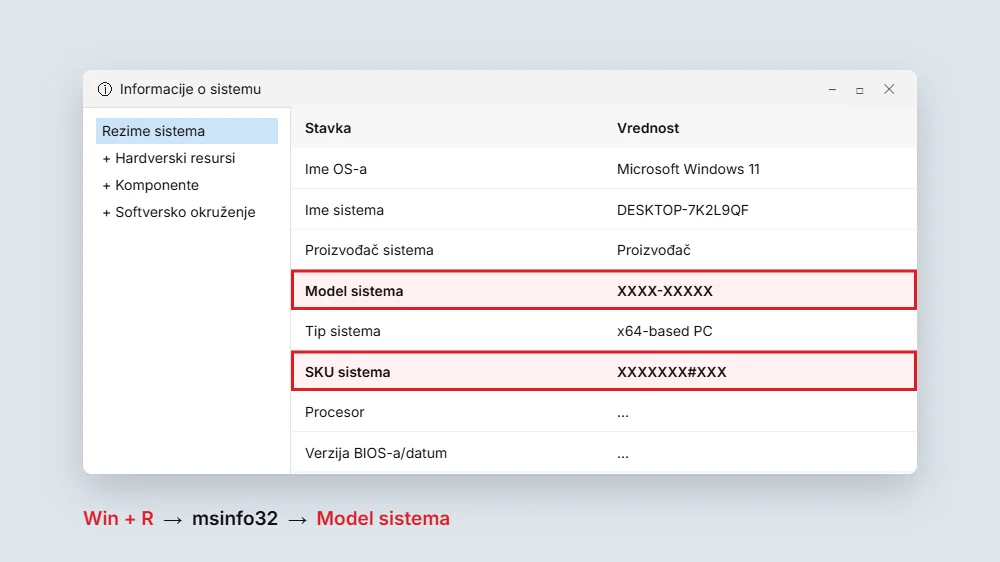
„Model sistema“ je tačan model laptopa koji tražite. SKU je oznaka konkretne konfiguracije; kod HP-a se tu često nalazi broj proizvoda, pa i njega prepišite.
PowerShell, ako volite komande
Mnogi tekstovi i dalje preporučuju komandu wmic csproduct get name. U novijim izdanjima Windowsa 11 Microsoft je alat WMIC isključio ili potpuno uklonio, pa ta komanda kod vas verovatno više ne radi. Zamena je PowerShell. Kliknite desnim tasterom na Start, izaberite Terminal (u Windowsu 10: Windows PowerShell) i nalepite:
Get-CimInstance Win32_ComputerSystem | Select-Object Manufacturer, Model, SystemSKUNumber
Dobićete proizvođača, model i SKU. Za serijski broj:
Get-CimInstance Win32_BIOS | Select-Object SerialNumber
Šta tačno tražite kod svakog proizvođača
Ovde je najviše zabune, jer svaki proizvođač svoju „pravu“ oznaku zove drugačije. U tabeli je šta da prepišete i gde to piše.
| Proizvođač | Šta vam treba | Gde da nađete |
|---|---|---|
| HP | Broj proizvoda (Product number, P/N) i serijski broj | Nalepnica na dnu; prečica Fn + Esc (na nekim modelima Ctrl + Alt + S) otvara prozor sa podacima; aplikacija HP Support Assistant |
| Lenovo | Machine Type Model (MTM), oznaka od 10 znakova; prva četiri, npr. 82H7, označavaju tip mašine. Uz to serijski broj | Nalepnica na dnu ili BIOS; aplikacija Lenovo Vantage; serijski broj unesete na pcsupport.lenovo.com |
| Dell | Service Tag, kod od 7 znakova | Nalepnica na dnu, BIOS, aplikacija SupportAssist; Service Tag unesete na Dell sajtu podrške i dobijete konfiguraciju (gde se nalazi Service Tag) |
| ASUS | Pun kod modela, npr. X515EA ili K513EQ | Nalepnica na dnu, msinfo32, aplikacija MyASUS |
| Acer | Model (npr. A515-56) i SNID, kratki serijski broj od 11 ili 12 cifara | Nalepnica na dnu ili ispod baterije, obično ispod bar-koda; aplikacija Acer Care Center |
Kod Lenova postoji i precizniji put. Kad na njihovom sajtu unesete serijski broj i otvorite listu delova (Parts), možete da izaberete prikaz delova ugrađenih baš u vaš primerak, koji Lenovo zove As-Built. Tu vidite tačne brojeve delova, od baterije do tastature, i sa njima znatno smanjujete rizik od pogrešne kupovine.
Kako proveriti model laptopa na Macu
Na Macu je prvi korak lak: kliknite na Apple meni u gornjem levom uglu i izaberite About This Mac (O ovom Macu). Videćete nešto poput „MacBook Air (M1, 2020)“ ili „MacBook Pro (15-inch, 2017)“, i za većinu pitanja to je dovoljno. Apple to detaljnije objašnjava u uputstvu kako da pronađete model i serijski broj Maca.
Za delove poput baterije ili tastature tražite još dve oznake. Model Identifier (npr. MacBookPro14,3) pronađete ako držite taster Option, kliknete na Apple meni i otvorite System Information, odeljak Hardware. Druga je broj oblika A1708 ili A2337, sitno odštampan na donjem poklopcu. Taj A-broj označava kućište i ponekad pokriva više godišta sa različitim baterijama, pa deo birajte po A-broju zajedno sa godinom iz About This Mac.
Laptop neće da se upali? Model je i dalje dostupan
Mrtav laptop ne može da vam pokaže msinfo32, ali model laptopa i dalje možete da pronađete.
Prvo proverite nalepnicu na dnu. Ako je izlizana, pogledajte bateriju: na originalnoj bateriji piše njen broj dela, uz oznake poput P/N, Part No. ili Spare (tako HP označava broj rezervnog dela). Kod HP-a ćete videti i oznaku koja počinje sa HSTNN, a kod Lenova nešto poput L15M4PC0. Sa tim brojem bateriju možete tražiti direktno, bez modela laptopa. Više o tome smo pisali u tekstu Kako da znate koja baterija odgovara vašem laptopu.
Punjač je sledeće mesto. Na adapteru, kutijici na sredini kabla, piše model punjača i izlaz, na primer 19.5V ⎓ 3.33A. To znači 19,5 volti i 3,33 ampera, što je oko 65 vati. Iz tih podataka vidite kakav punjač vam treba, ali ne i model laptopa, pa ih koristite kao proveru, ne kao jedini podatak.
Ako ste sačuvali originalnu kutiju, na njenoj nalepnici obično stoje model laptopa i pun broj konfiguracije, onaj isti koji je nekad bio na dnu laptopa.
Šta da nam pošaljete kad tražite deo
Kad znate tačan model laptopa, ostaje samo da potvrdimo deo. Pošaljite nam:
- sliku nalepnice sa dna laptopa, ili prepisan model i serijski broj;
- sliku nalepnice sa starog dela ako ga imate, jer je broj dela najsigurnija potvrda (kod tastature napišite i da li vam treba raspored sa srpskim slovima ili vam odgovara engleski).
To možete preko forme za upit za deo, ili svratite u radnju u Ratarskoj 22 u Sremskoj Mitrovici sa laptopom. Ako već znate šta tražite, pogledajte baterije za laptop, punjače i adaptere i tastature za laptop. Ako niste sigurni da li tastatura uopšte mora da se menja, prvo pogledajte tekst Ne radi tastatura na laptopu: šta da proverite pre zamene. Za ekran pogledajte tekst Zamena ekrana na laptopu: cena i kako da nađete pravi ekran, jer se ekrani ne biraju samo po modelu. Ako ne želite sami da menjate deo, to može da uradi naš servis.
Česta pitanja
Da li je serijski broj isto što i model laptopa?
Nije. Serijski broj je jedinstven za vaš primerak, kao broj šasije na automobilu, dok model označava ceo tip uređaja. Serijski broj je ipak koristan, jer ga na sajtu proizvođača unesete i dobijete tačan model i konfiguraciju.
Kako da vidim model laptopa u BIOS-u?
Uključite laptop i odmah više puta pritiskajte taster za BIOS: najčešće F2 ili Del, kod HP-a Esc pa F10, kod Lenova F2, Fn + F2 ili malo Novo dugme sa strane. Na glavnom ekranu (Main ili System Information) potražite polje Product Name, gde piše model.
Šta je SKU broj laptopa?
SKU je oznaka konkretne prodajne konfiguracije, sa određenim procesorom, memorijom i diskom. Vidite ga u msinfo32, u redu SKU sistema. Kod HP-a se SKU obično poklapa sa brojem proizvoda koji vam treba za delove.
Kako proveriti model laptopa na Linuxu?
Otvorite terminal i upišite cat /sys/class/dmi/id/product_name. Komanda ispisuje model koji je proizvođač upisao u BIOS. Za više podataka, uključujući serijski broj, koristite sudo dmidecode -t system.
Šta ako je nalepnica izbrisana, a laptop ne radi?
Pogledajte nalepnicu na bateriji, punjaču ili originalnoj kutiji, jer tu obično stoje brojevi delova. Ako ni toga nema, donesite laptop u servis. Serviser može da utvrdi model i po oznakama na matičnoj ploči, ali za to laptop mora da se otvori.